영어 이메일, 웹 주소, 비밀번호 안내, 발표 자료를 읽다 보면 기호를 어떻게 말해야 할지 멈칫할 때가 있습니다. 기호는 모양만 외우기보다 문장 안에서의 역할과 함께 익히면 훨씬 정확합니다. 자주 쓰는 이름을 먼저 정리하고, 주소·문장·입력 화면처럼 상황에 따라 달라지는 읽는 법을 나눠 보겠습니다.
문장 끝에서 가장 자주 쓰는 세 기호
마침표 .는 일반 문장에서 period라고 합니다. 영국식 영어에서는 full stop도 많이 씁니다. 다만 웹 주소나 이메일을 한 글자씩 전달할 때는 dot이라고 읽는 편이 자연스럽습니다. 쉼표 ,는 comma, 물음표 ?는 question mark, 느낌표 !는 exclamation mark입니다. 문장을 읽을 때는 기호 이름을 매번 소리 내기보다, 문장이 끝나는지·질문인지·강조인지 역할을 이해하는 것이 우선입니다.
콜론 :은 colon, 세미콜론 ;은 semicolon입니다. 콜론은 뒤에 설명, 목록, 시간 표기를 붙일 때 자주 보이고, 세미콜론은 서로 관련된 긴 문장을 이어 줄 때 쓰입니다. 둘은 모양이 비슷해도 이름과 쓰임이 다르므로 주소나 코드처럼 한 글자 차이가 중요한 내용을 전달할 때는 기호 이름을 분명하게 말하는 편이 안전합니다.
따옴표와 괄호를 구분하는 방법
큰따옴표 " "는 double quote, 작은따옴표 ' '는 single quote라고 합니다. 작은따옴표는 생략이나 소유를 나타낼 때 apostrophe라고 부르기도 합니다. 문서 프로그램은 곧은 따옴표를 둥근 모양의 인용부호로 자동 변환할 수 있으므로, 코드·비밀번호·명령어처럼 정확한 입력이 필요한 경우에는 복사한 뒤 모양을 다시 확인해야 합니다.
소괄호 ( )는 parentheses, 대괄호 [ ]는 square brackets, 중괄호 { }는 braces입니다. 한쪽 괄호만 말할 때는 open parenthesis, close parenthesis처럼 open 또는 close를 앞에 붙입니다. 괄호는 짝이 맞아야 의미가 완성되므로, 수식·링크·코드를 전달할 때는 여는 괄호와 닫는 괄호가 모두 있는지 마지막에 확인하세요.
주소와 이메일에서 자주 만나는 특수기호
이메일 주소의 @는 at sign, 웹 경로의 /는 slash 또는 forward slash입니다. 반대 방향의 \는 backslash, 밑줄 _은 underscore, 하이픈 -은 hyphen이라고 합니다. 하이픈과 밑줄은 화면에서 작게 보이면 헷갈리기 쉬우므로, 받는 사람이 정확히 입력해야 하는 주소는 말로만 전달하기보다 복사 가능한 텍스트도 함께 보내는 것이 좋습니다.
샵 #은 hash 또는 소셜미디어 문맥에서는 hashtag, 별표 *는 asterisk, 앰퍼샌드 &는 ampersand, 퍼센트 %는 percent sign입니다. 숫자 표기 앞의 #은 국가나 서비스에 따라 number sign이라고 읽기도 합니다. 같은 모양이라도 문맥이 다르면 이름이 달라질 수 있다는 점을 기억하면 자연스럽게 읽을 수 있습니다.
기호를 전달할 때 실수 줄이는 순서
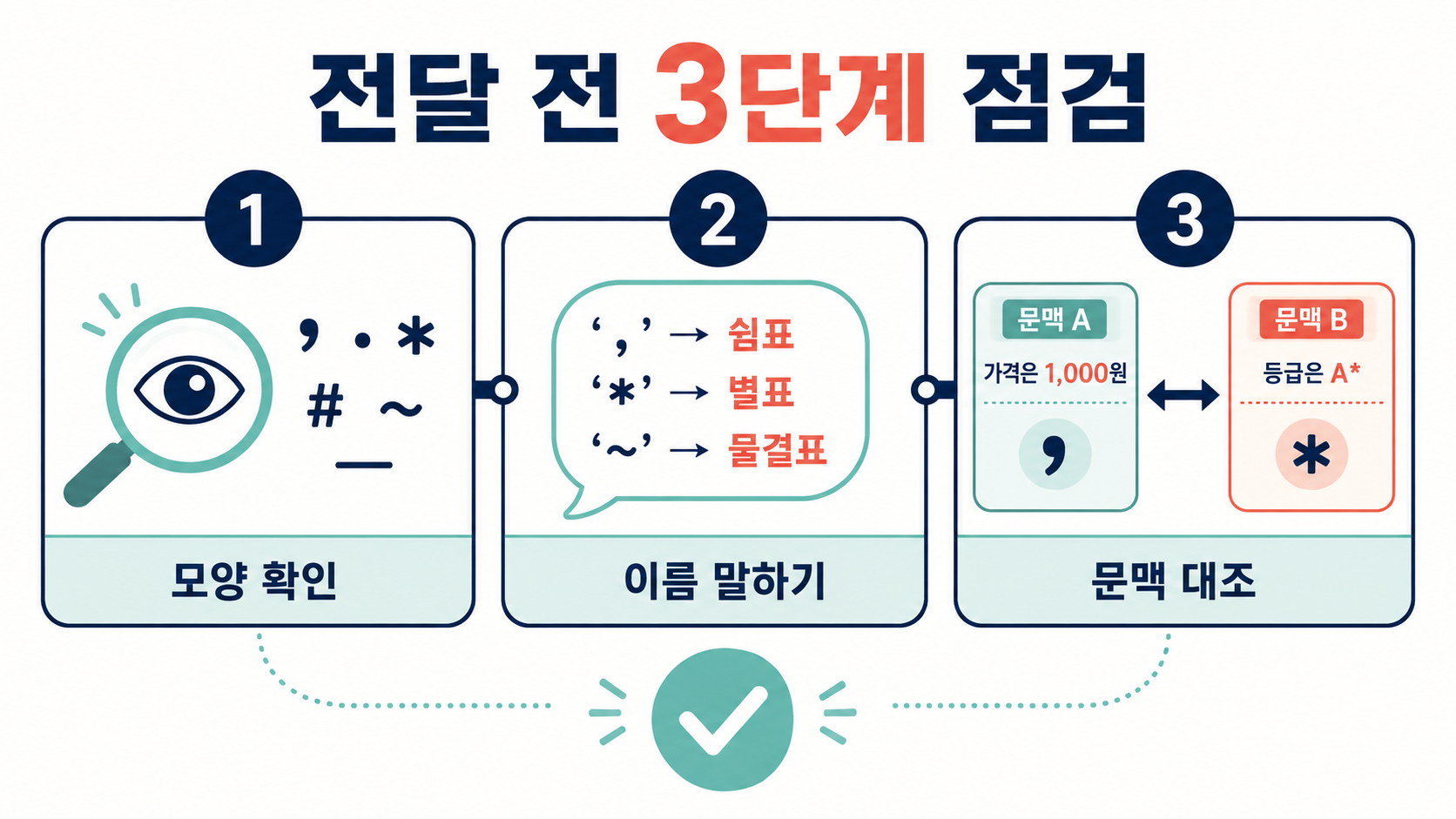
중요한 주소나 아이디를 전달할 때는 단어와 기호를 짧게 끊어 읽으세요. 예를 들어 점이 두 개 이상이면 “dot이 두 번”이라고 말하기보다 각 단어 사이에서 잠시 멈추며 하나씩 확인하는 편이 안전합니다. 상대가 듣고 입력하는 상황이라면 마지막에 전체 철자와 기호를 다시 읽어 주고, 가능하면 메시지로도 보내 확인하게 하세요.
특히 인증번호, 비밀번호, 결제 관련 링크는 공개 장소에서 읽거나 화면을 공유하지 않는 것이 좋습니다. 낯선 사람이 보낸 링크는 기호가 그럴듯해 보여도 바로 열지 말고 출처를 먼저 확인하세요. 웹 주소는 비슷한 철자와 하이픈 하나로 다른 사이트가 될 수 있으므로, 금융·공공 서비스는 검색 결과의 광고 링크보다 공식 앱이나 직접 저장한 주소를 이용하는 습관이 안전합니다.
입력 뒤에는 화면에서 한 번 더 확인하세요
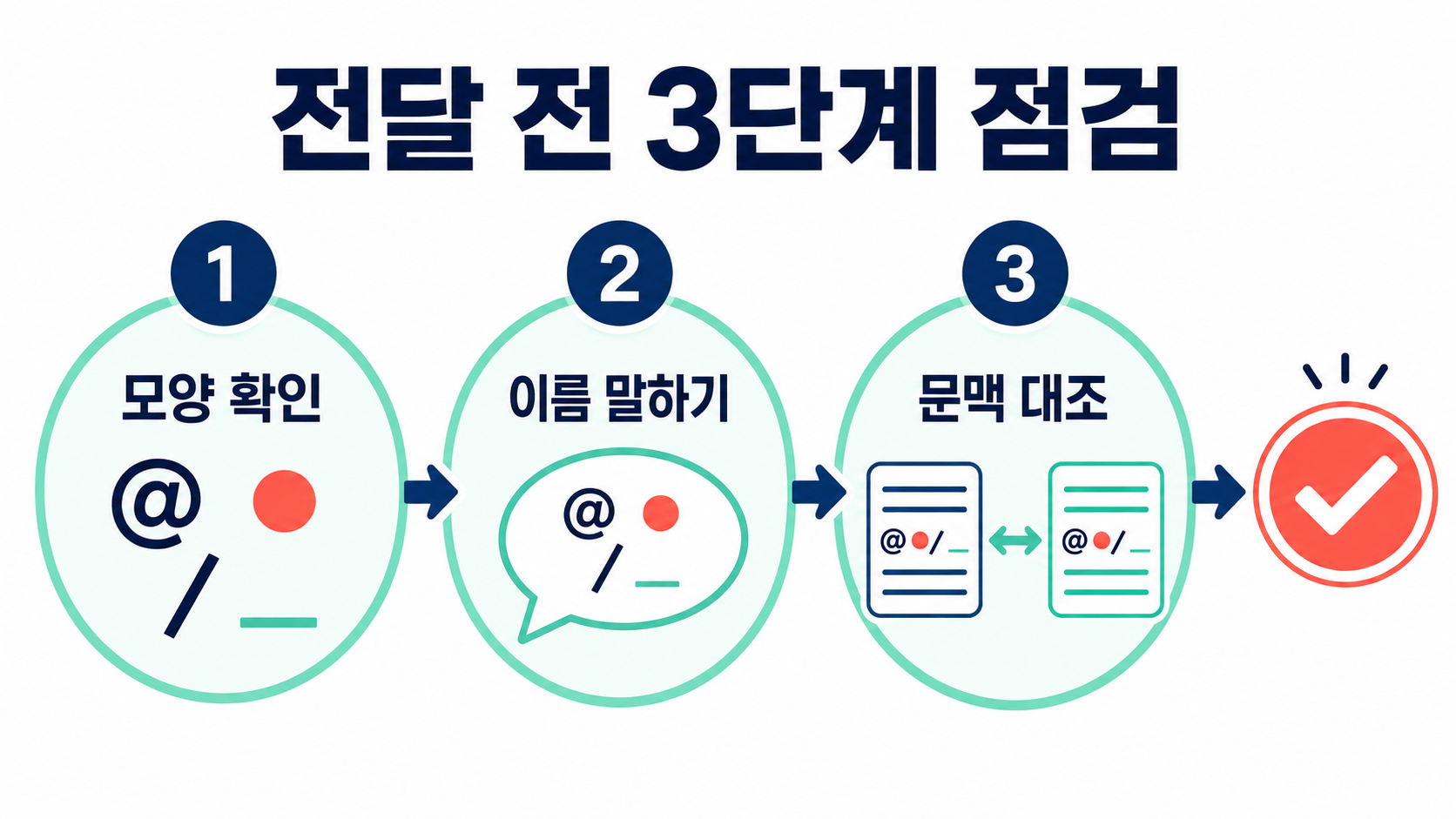
휴대폰, 문서 프로그램, 메신저는 자동 완성이나 자동 치환 기능 때문에 사용자가 누른 기호와 다른 모양을 표시할 수 있습니다. 복사한 주소가 줄바꿈으로 끊기지 않았는지, 앞뒤에 공백이 붙지 않았는지, 따옴표와 괄호의 짝이 맞는지를 확인하세요. 제출용 문서라면 다른 기기나 PDF로 열어 보는 것도 좋은 방법입니다.
모든 기호를 한 번에 외울 필요는 없습니다. 자주 쓰는 period, comma, question mark, at sign, slash, hyphen, underscore부터 익히고 필요한 상황에서 하나씩 늘리면 됩니다. 모양을 확인하고, 영어 이름을 말하고, 앞뒤 문맥을 대조하는 세 단계만 지켜도 영어 기호를 훨씬 자신 있게 읽고 전달할 수 있습니다.
문장, 주소, 코드에서 읽는 방식이 달라지는 이유
같은 기호라도 쓰인 장소가 바뀌면 자연스러운 이름이 달라집니다. 문장 끝의 점은 period라고 말하는 편이 자연스럽지만, 홈페이지 주소의 점은 dot이라고 읽는 일이 많습니다. #은 문서의 번호 표시에서는 number sign이라고 부를 수 있고, 소셜미디어의 주제 표시에서는 hashtag이라고 부릅니다. 따라서 기호 하나의 이름만 암기하기보다 지금 보고 있는 것이 문장인지, 주소인지, 파일 이름인지 먼저 판단하면 실수가 줄어듭니다.
프로그래밍 화면이나 명령어에서는 기호가 단순한 장식이 아니라 기능을 바꾸는 문자일 수 있습니다. 이때는 상대에게 들리는 발음보다 복사 가능한 원문이 더 중요합니다. 설명을 들으며 직접 입력해야 한다면 기호 앞뒤의 공백 유무, 대문자와 소문자, 하이픈과 밑줄을 별도로 확인하세요. 화면에 보이는 문자를 통째로 복사해 붙여 넣고, 실행 전 원문과 다시 대조하는 방식이 가장 안전합니다.
회의와 발표에서 기호를 말로 전달하는 요령
회의 중 웹 주소를 공유해야 한다면 긴 주소 전체를 말하기보다 채팅창에 먼저 붙여 넣고 핵심 부분만 읽어 주는 편이 좋습니다. 꼭 말로 전달해야 한다면 단어 단위와 기호 단위를 나누어 천천히 읽으세요. 예를 들어 at sign, dot, hyphen처럼 기호 이름을 짧게 말한 뒤 상대가 따라 적을 시간을 주면 오해가 줄어듭니다. 상대가 복창한 내용을 듣고 한 번 더 확인하는 것도 좋은 방법입니다.
발표 자료에서는 기호를 영어 이름으로 읽는 것보다 청중이 의미를 이해하도록 설명하는 편이 더 자연스럽습니다. 예를 들어 별표는 asterisk라고만 말하기보다 “별표로 표시한 각주를 보세요”라고 설명할 수 있습니다. 수식, 통계, 파일 경로처럼 정확한 표기가 중요한 경우에는 화면을 충분히 크게 보여 주고, 발표 뒤에 텍스트 자료를 공유하세요. 듣는 사람에게 모든 철자를 받아 적게 하는 상황을 피할 수 있습니다.
자주 헷갈리는 비슷한 기호
하이픈(-), en dash(–), em dash(—)는 길이와 쓰임이 다르지만 작은 화면에서는 비슷해 보입니다. 일반적인 아이디와 파일 이름에는 보통 짧은 하이픈을 사용합니다. 밑줄(_)은 글자 아래에 붙어 있어 하이픈과 다르며, 일부 서비스에서는 공백 대신 쓰입니다. minus sign과 hyphen도 수학식과 텍스트에서 모양이 조금 다를 수 있으므로, 비밀번호나 계정 이름처럼 정확해야 하는 정보는 자동 치환된 문자가 아닌지 확인하는 습관이 필요합니다.
따옴표도 키보드에서 입력한 곧은 모양과 문서 편집기가 바꾼 둥근 모양이 다를 수 있습니다. 일반적인 글에서는 큰 문제가 없지만, 코드·검색어·명령어·데이터 입력에서는 다른 문자로 인식될 수 있습니다. 복사한 내용을 붙여 넣은 뒤 예상과 다르게 작동한다면 먼저 따옴표, 공백, 슬래시 방향을 확인하세요. 문제를 해결하려고 무작정 문자를 바꾸기보다 원본 안내문과 한 글자씩 비교하는 편이 낫습니다.
학습할 때는 나만의 작은 표를 만들어 보세요
기호 이름을 오래 기억하려면 한 번에 많은 목록을 외우기보다 실제로 자주 쓰는 기호부터 작은 표로 정리하면 좋습니다. 왼쪽에는 기호, 가운데에는 영어 이름, 오른쪽에는 자주 만나는 장소를 적어 보세요. 예를 들어 @는 at sign·이메일 주소, /는 slash·웹 경로, %는 percent sign·할인율처럼 적으면 이름과 용도가 함께 기억됩니다. 모르는 기호가 나올 때마다 한 줄씩 더하면 자신에게 필요한 목록이 됩니다.
연습할 때는 이메일 주소, 날짜, 가격, 파일 이름처럼 짧은 예시를 직접 읽어 보세요. 단, 실제 계정·인증번호·개인 연락처는 연습 예시로 사용하지 않는 것이 좋습니다. 가상의 주소와 숫자를 사용하면 개인정보 노출 없이 충분히 연습할 수 있습니다. 익숙해진 뒤에는 영어 설명서나 앱 설정 화면에서 기호를 발견할 때마다 이름을 속으로 한 번 말해 보는 것만으로도 자연스럽게 복습됩니다.
• 문장 끝의 .은 period, 주소 속 .은 dot으로 읽는 일이 많습니다.
• @는 at sign, /는 slash, _는 underscore입니다.
• 괄호와 따옴표는 열림·닫힘 또는 짝을 함께 확인합니다.
• 인증·결제 정보는 공개 대화에서 전달하지 않습니다.
• 중요한 주소는 말과 텍스트로 두 번 확인합니다.